

هل تحب العبث بتخطيط لوحة المفاتيح؟ هل تحب كرات التتبع وتعتقد أن تلك التي يتم ربطها مغناطيسيًا بلوحة المفاتيح الخاصة بك ستكون أروع شيء على الإطلاق؟ هل أنت على استعداد لتفجير إعداداتك بالكامل سعيًا لتحقيق مكاسب ضخمة – أو ربما هامشية – في الراحة أو الكفاءة؟ ثم لدي توصية لك بلوحة المفاتيح وكرة التتبع، مع بعض التحذيرات.
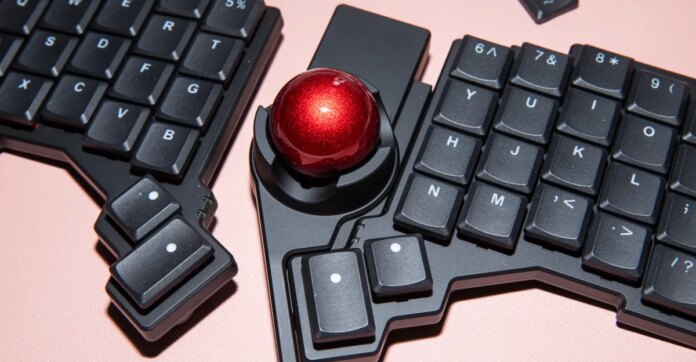
في أوائل سبتمبر، بدأت العمل مع ZSA لوحة مفاتيح فوييجر وجديدة ملحق كرة التتبع الملاح. Voyager عبارة عن لوحة مفاتيح ميكانيكية سلكية ومنقسمة منخفضة المستوى تحتوي على 52 مفتاحًا قابلاً للتبديل السريع في تخطيط عمودي متدرج. عند شرائه، يمكنك الاختيار من بين أربعة أنواع من مفاتيح Kailh Choc v1. يحتوي الجهاز الذي تم شحنه إلي على مفاتيح خطية Pro Red، والتي تبدو طرية قليلاً مقارنة بمفاتيح Cherry MX Brown التي اعتدت عليها. يحتوي Voyager على مصابيح RGB أيضًا، إذا كنت تريد إضافة القليل من الألوان إلى أيامك.

خرج المسافر في عام 2023ولكن الشيء الجديد المثير للاهتمام هو كرة التتبع Navigator، التي تم الإعلان عنها في أغسطس. يتم تثبيت وحدة كرة التتبع مغناطيسيًا على النصف الأيمن أو الأيسر من جهاز Voyager، أعلى مجموعة الإبهام مباشرةً. (يمكنك اختيار الجانب عند الخروج.) تبدو الكرة، التي تأتي باللون الذي يمكن أن أصفه على أفضل وجه بأنه “كرة التتبع الحمراء”، سلسة حقًا في التدحرج. من الجيد أن يكون هذا الجهاز بجوار أصابعك التي تكتبها، لأنه يعني أنك بالكاد تحتاج إلى نقلها من لوحة المفاتيح.
تقول ZSA إن Voyager “مصمم مع وضع الكمبيوتر المحمول في الاعتبار”، ويمكنني أن أرى السبب: لوحة المفاتيح صغيرة بما يكفي لوضعها في حقيبة إذا كنت تريد إحضار الكمبيوتر المحمول الخاص بك إلى مكان ما ولكنك تفضل الكتابة على إعداد أكثر تخصيصًا. (حتى أنها تأتي مع حقيبة حمل.) إذا كنت ترغب في تظليل الجانبين قليلاً، فإن لوحة المفاتيح تأتي مع أربع نتوءات صغيرة متصلة مغناطيسيًا بالأسفل. لقد استخدمت في الغالب Voyager المسطح وكنت جيدًا معه، على الرغم من أنني كنت أفضل لو كانت النتوءات المضمنة قادرة على تثبيت لوحة المفاتيح بزاوية أكثر انحدارًا مثل لوحات المفاتيح المريحة الأخرى التي استخدمتها.
يمكنك شراء حامل ثلاثي الأرجل يسمح لك بتخصيص زاوية الإمالة والميل بشكل كامل، أو حتى تركيب نصفي Voyager على مكتبك أو ذراعي كرسيك. ولكن يمكنك أيضًا صنع أو شراء ملحقات تخييم مغناطيسية أخرى وإرفاقها بالجزء السفلي من لوحة المفاتيح بنفسك – كما يمكنك أيضًا إزالة المغناطيس من النتوءات المضمنة لاستخدامها في الحل الخاص بك.

السحر الحقيقي لـ Voyager وNavigator، كما هو الحال مع لوحة مفاتيح Moonlander من ZSA التي قمت بمراجعتها في عام 2021، هو مدى قدرتك على تخصيصها باستخدام برنامج Oryx configurator الخاص بـ ZSA. يتيح لك البرنامج برمجة أي مفتاح ليكون أي مفتاح آخر، أو ماكرو، أو زر تشغيل الوسائط، أو حتى النقر بالماوس. يمكن أن يكون للمفاتيح وظائف مختلفة عند النقر عليها أو الضغط عليها باستمرار أو النقر المزدوج عليها أو الضغط عليها مع الاستمرار. يمكنك أيضًا تعيين طبقات مختلفة من المفاتيح التي يتم تنشيطها بالضغط على مفتاح آخر. يعد هذا النوع من التخصيص أمرًا قياسيًا جدًا للوحات المفاتيح المتحمسة، لكنني وجدت أن برنامج Oryx سهل الاستخدام بشكل خاص. بمجرد اتخاذ قرار بشأن التخطيط، يمكنك نقله إلى لوحة المفاتيح باستخدام تطبيق Keymapp الخاص بـ ZSA.
يجب أن أقول هنا أن Voyager و Navigator ليسا رخيصين. ال فوييجر هو 365 دولارًا، بينما الملاح هو 169 دولارًا، وبالتالي فإن التكلفة الإجمالية هي 534 دولارًا. إذا أردت جبل ترايبود، وهذا يكلف 89 دولارًا إضافيًا – ولا يتم تضمين الحامل ثلاثي القوائم نفسه. هذه ملحقات للأشخاص الذين لديهم احتياجات كتابة محددة جدًا أو الذين يريدون حقًا التعمق في تخصيص أدواتهم.

عادة، أنا أتناسب مع هذين المعيارين. الإعداد الحالي النموذجي الخاص بي هو لوحة مفاتيح مريحة مقسمة، مكونة من 95 مفتاحًا كينسيس فري ستايل برو، وماوس عمودي مريح، و كونتور أونيماوس. علمت نفسي كولماك بعد أن أمضيت حياتي كلها على QWERTY. في مرحلة ما، قمت بالتناوب بين الفأرة العادية وكرة التتبع كاملة الحجم. لفترة من الوقت كنت تستخدم فأر رولر كسائقي اليومي. وقد تعمقت كثيرًا في استخدام Moonlander، حتى أنني قمت بإنشاء طبقة مخصصة للاختصارات لمشاهدة مقاطع فيديو YouTube. لست غريبًا على المتعة والمعاناة الناتجة عن تبديل أجهزة الإدخال الحاسوبية الخاصة بي، أو بذل جهود كبيرة للحصول على إعداد أكثر راحة.
لكن مع Voyager المكون من 52 مفتاحًا، ما زلت أجد لنفسي بضعة مفاتيح أقل من التصميم الذي يناسبني. الشيء الذي فاتني أكثر هو مجموعة موثوقة من مفاتيح الأسهم. يمكنني استخدام طبقة أو اختصار فاخر من نوع ما، لكنها بالغة الأهمية لعملي اليومي المتمثل في التلاعب بالنص والمؤشرات لدرجة أنني لا أرغب في التعثر بنفسي للوصول إليها. ولا تأتي وحدة كرة التتبع مع مفاتيح الماوس. أضع زري الماوس الأيمن والأيسر تحت إبهامي على الجانب الأيسر من لوحة المفاتيح. لكن هذا أدى إلى إزالة مفتاحين من الطبقة الافتراضية التي يمكنني استخدامها لشيء آخر.

على عكس Kinesis الخاص بي، والذي يعد في الأساس لوحة مفاتيح متداخلة قياسية مقطعة إلى نصفين، فإن Voyager عبارة عن لوحة مفاتيح عمودية، مما يعني أن مفاتيح كل إصبع تكون في خط مستقيم فوق وتحت بعضها البعض، وأحيانًا تتشابك أصابعي عندما استخدمتها. تعد Moonlander أيضًا لوحة مفاتيح عمودية، وقد استغرق الأمر بضعة أسابيع حتى تشعر بالراحة معها أيضًا.
سأكون صادقًا: لقد شعرت بالإحباط من Voyager بعد أسبوع ولم أستخدمه على الإطلاق خلال فترة مزدحمة من الأحداث مثل إطلاق iPhone 17 أو رحلتي إلى Meta Connect. في عملي، يجب أن أكون كاتبًا ومتواصلًا سريعًا للغاية، وبقدر ما كان استخدام Voyager وNavigator ممتعًا، كنت أبطأ كثيرًا معهم من إعداداتي المعتادة. على الرغم من أنني أحب قضاء ساعات بعد العمل أو في عطلة نهاية الأسبوع لإتقان إعدادي، كأب لطفل صغير مشغول جدًا، إلا أنني لا أملك الوقت أو الطاقة لتحقيق ذلك.
قد يكون هذا مجرد شيء خاص بي. أعتقد أنه قبل ولادة طفلي، كان بإمكاني بذل كل ما في وسعي لجعل Voyager وNavigator يعملان. لقد فعلت ذلك مع Moonlander، بعد كل شيء، الذي يتمتع بتصميم عمودي مماثل، ولم أبتعد عن ذلك إلا لأنني أدركت أن Kinesis يناسب يدي بشكل أفضل على المدى الطويل. ولدهشتي الكبيرة أثناء كتابة هذه المسودة، عدت إلى استخدام Voyager وNavigator بسهولة. لا أزال أواجه مشكلات في تخطيطي، لكنني اعتقدت أن العودة بعد فترة راحة طويلة ستكون أكثر صعوبة.
بالنسبة للشخص المناسب، أعتقد أن Voyager وNavigator يمكن أن يكونا بمثابة ترقية مكتبية رائعة للتعديل عليها وتخصيصها. أنا لست ذلك الشخص الآن. ولكنني أريد أن أعود مرة أخرى – إن وجود كرة التتبع المتصلة مباشرة بلوحة المفاتيح الخاصة بي يعد أمرًا ممتعًا للغاية.