
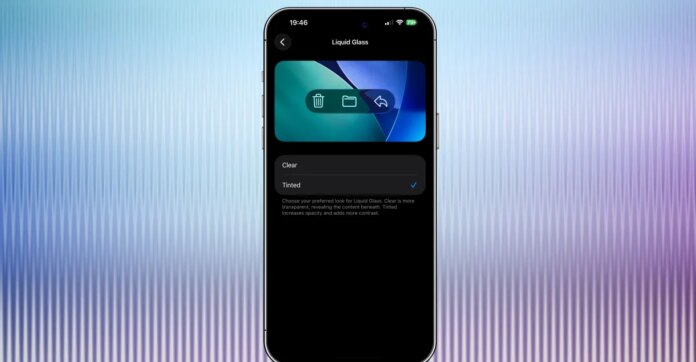

يحتوي الإصدار التجريبي الأحدث من iOS 26.1 من Apple على خيار جديد يتيح لك تلوين عناصر Liquid Glass في iOS 26 بحيث تكون أكثر عتامة. منذ الإعلان عن Liquid Glass في مؤتمر WWDC هذا العام، قامت شركة Apple لديه أنب بالضبط كيف يكون الزجاج السائل زجاجيًا – في وقت مبكر، كان هناك بعض مشاكل الوضوح – ولكن هذا الإعداد الجديد يمنحك خيار جعل الأشياء أكثر شفافية أو أكثر تجميدًا.
الخيار متاح الآن في الإصدار التجريبي من iOS 26.1 للمطورين الذي أطلقته شركة Apple يوم الاثنين. يمكنك الوصول إليه من الإعدادات > العرض والسطوع > الزجاج السائل، حيث يمكنك الاختيار بين “مسح” و”ملون”. تتيح لك أحدث الإصدارات التجريبية من iPadOS 26.1 وmacOS 26.1 أيضًا تلوين الزجاج السائل، MacRumors التقارير.
إليك بعض أشرطة تمرير الصور التي توضح كيف تبدو الأشياء مع الزجاج السائل الشفاف أو الملون. لكل واحدة، تعرض لقطة الشاشة الموجودة على اليسار التطبيق مع خيار Liquid Glass “Clear” بينما تستخدم لقطة الشاشة الموجودة على اليمين الخيار “Tinted”. الاختلافات دقيقة، لكنني أفضل الإصدارات الملونة كثيرًا.
لا يعد تبديل Liquid Glass هو الخيار الجديد الوحيد المفيد الذي أضافته Apple مع أحدث إصدار تجريبي من iOS 26.1. يتيح لك التحديث أيضًا إيقاف تشغيل القدرة على التمرير إلى الكاميرا من شاشة القفل، مما قد يمنع الأشخاص الذين لديهم هاتفك من التقاط الصور حتى إذا لم يتمكنوا من تجاوز شاشة القفل الخاصة بك. يمكنك الوصول إلى مفتاح التبديل من الإعدادات > الكاميرا > تمرير شاشة القفل لفتح الكاميرا.